
安裝與配置
歡迎使用 P1 指紋瀏覽器!本指南將協助你快速完成軟體的安裝、配置與基本使用。
- 第一步:確認目前電腦是否符合下方的系統需求。
- 第二步:依照作業系統選擇 Windows 安裝步驟或 macOS 安裝步驟完成安裝。
- 第三步:首次啟動後依照精靈完成初始化,之後可繼續閱讀:
系統需求
最低配置要求
- 作業系統:Windows 10/11、macOS 10.14+、Ubuntu 18.04+
- 記憶體:8GB RAM,建議 16GB 以上
- 儲存空間:2GB 可用磁碟空間
- 網路:穩定的網際網路連線
建議配置
- 作業系統:Windows 11、macOS 12+、Ubuntu 20.04+
- 處理器:Intel i5、AMD Ryzen 5 或更高
- 記憶體:16GB RAM 或更高
- 儲存空間:SSD,至少 10GB 可用空間
- 網路:高速寬頻連線
下載與安裝
Windows 系統
下載安裝包
前往官方下載頁:https://p1go.com/download/
選擇 Windows 版本
檔名:p1-Browser-Setup-x64.exe
安裝步驟
- 右鍵點擊安裝包,選擇「以系統管理員身分執行」
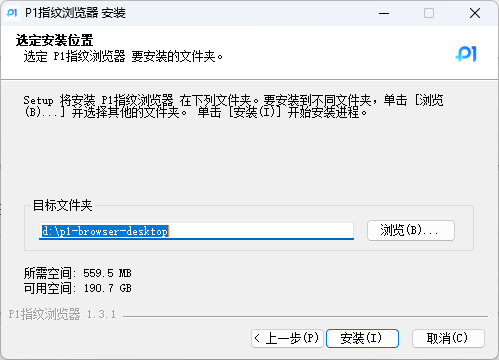
- 依照安裝精靈提示完成安裝
- 選擇安裝目錄,建議使用預設路徑
- 等待安裝完成
首次啟動
- 雙擊桌面捷徑啟動程式
- 完成初始化設定
macOS 系統
下載安裝包
前往官方下載頁:https://p1go.com/download/
選擇 macOS 版本
下載檔案:p1-Browser-macOS.dmg
安裝步驟
- 雙擊 .dmg 檔案開啟
- 將應用程式拖曳到 Applications 資料夾
- 首次啟動時,若系統提示,允許來自未識別開發者的應用程式
權限設定
bash# 若遇到權限問題,可在終端機執行: sudo xattr -rd com.apple.quarantine /Applications/p1-Browser.app
常見問題
安裝問題
Q: Windows 安裝時出現「Windows 已保護你的電腦」? A: 點擊「更多資訊」->「仍要執行」,或右鍵選擇「以系統管理員身分執行」。
Q: macOS 提示「無法開啟,因為它來自未識別的開發者」? A: 前往系統設定 -> 隱私權與安全性 -> 一般,然後點擊「仍要開啟」。
效能問題
Q: 啟動速度很慢? A:
- 關閉不必要的背景程式。
- 增加系統可用記憶體。
- 使用 SSD。
- 降低同時執行的實例數量。
Q: 記憶體占用過高? A:
- 減少同時執行的實例數量。
- 定期清理快取。
- 調整記憶體限制設定。
- 升級系統記憶體。
技術支援
若你在安裝與配置過程中遇到問題,可透過以下方式取得協助:
- 技術支援信箱:p1https@gmail.com
- Telegram 頻道:@P1BROWSER
- Telegram 客服:@P1kefu
完成基礎配置後,你可以繼續閱讀 建立第一個瀏覽器。